Come verificare l’accessibilità di un sito con PageSpeed Insights
PageSpeed Insights include audit di accessibilità basati su Lighthouse: ecco come leggerli e quali limiti considerare.
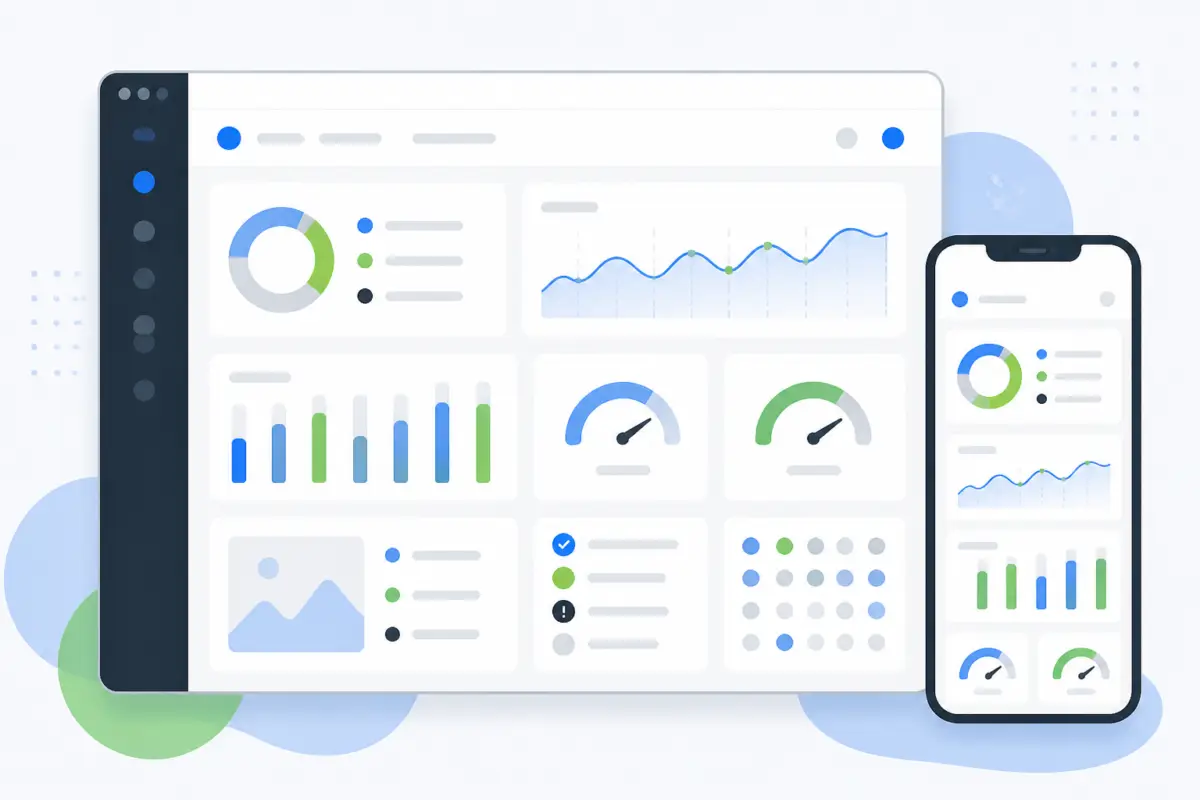
PageSpeed Insights può essere usato come punto di partenza per verificare l’accessibilità di un sito, ma va letto per quello che è: uno strumento di analisi basato su Lighthouse, non un certificatore completo di conformità. La documentazione ufficiale Google indica infatti che PSI esegue audit multipli, tra cui quelli di accessibilità, e che i risultati sono disponibili sia per mobile sia per desktop.
Per chi gestisce un sito, questo significa una cosa molto semplice: il report di accessibilità di PageSpeed Insights è utile per intercettare problemi tecnici e per ottenere suggerimenti di miglioramento, ma non basta da solo per dire che una pagina sia davvero accessibile in ogni scenario d’uso. È una diagnosi iniziale, non un giudizio definitivo.
Cos’è PageSpeed Insights e cosa misura
PageSpeed Insights, o PSI, è uno strumento di Google pensato per analizzare una pagina e restituire indicazioni utili sulle sue prestazioni e su altri aspetti tecnici. La documentazione ufficiale spiega che l’analisi si appoggia a Lighthouse e che tra le categorie di audit disponibili c’è anche l’accessibilità.
In pratica, PSI non si limita a segnalare aspetti legati alla velocità. Nel report compaiono anche controlli che possono aiutare a individuare problemi come etichette mancanti, elementi non sufficientemente descritti o elementi difficili da interpretare per tecnologie assistive, sempre nei limiti di ciò che Lighthouse è in grado di rilevare automaticamente.
Dove trovare i controlli di accessibilità nel report
Aprendo un report di PageSpeed Insights, l’area utile è quella generata da Lighthouse. La documentazione dell’API PSI indica esplicitamente la categoria ACCESSIBILITY, confermando che il tema è parte integrante dell’output.
Chi usa lo strumento in modo manuale vede il risultato come un insieme di audit e suggerimenti. L’impostazione può cambiare tra mobile e desktop, perché PSI consente analisi con strategia mobile o desktop e restituisce risultati localizzabili. Questo è importante perché lo stesso sito può mostrare esiti diversi a seconda del contesto di test.
Come leggere i risultati di accessibilità
Il modo più utile per leggere il report è partire dai singoli audit, non solo dal punteggio complessivo. Un buon risultato numerico non garantisce che tutto sia perfetto, così come un punteggio più basso non dice da solo quanto lavoro serva davvero per migliorare il sito.
La logica pratica è questa:
- controllare il singolo audit per capire quale elemento della pagina ha generato l’avviso;
- verificare il contesto reale della pagina, perché alcuni problemi dipendono dal contenuto e non solo dal codice;
- distinguere i problemi tecnici dai limiti dello strumento, visto che Lighthouse non copre ogni possibile caso d’uso accessibile;
- ripetere il test su mobile e desktop quando il comportamento della pagina può cambiare.
Questa lettura è utile soprattutto per chi deve intervenire sul sito in modo rapido: il report può indicare dove iniziare, senza sostituire però un controllo più ampio.
I limiti di PageSpeed Insights nell’accessibilità
Il punto centrale da tenere presente è che PSI non coincide con un audit completo di accessibilità. La documentazione ufficiale lo presenta come uno strumento di analisi generale con più categorie di controllo, non come una verifica esaustiva di conformità alle linee guida WCAG.
Di conseguenza, un sito può risultare “buono” in PageSpeed Insights e avere comunque problemi che emergono solo con una revisione manuale. Per esempio, alcuni aspetti legati alla qualità dei contenuti, alla chiarezza del flusso di navigazione o all’effettiva esperienza con tecnologie assistive richiedono osservazione diretta e strumenti dedicati.
In senso pratico, PSI è più utile per trovare segnali di allarme che per chiudere la questione accessibilità.
Quando usarlo insieme ad altri strumenti
La guida più corretta è considerare PageSpeed Insights come una prima tappa. Dopo il report automatico, è utile affiancare altri controlli, soprattutto se il sito ha un ruolo pubblico, commerciale o istituzionale e deve offrire un’esperienza il più possibile inclusiva.
Un flusso ragionevole è questo:
- eseguire il test in PageSpeed Insights;
- annotare gli audit di accessibilità segnalati;
- correggere prima i problemi più evidenti;
- ripetere il test per verificare se l’intervento ha migliorato il quadro;
- affiancare controlli manuali e strumenti specifici per l’accessibilità, soprattutto quando serve una valutazione più ampia.
Questo approccio evita un errore comune: scambiare un report automatico per un via libera definitivo. PSI è utile proprio perché rende visibili molti difetti tecnici in modo rapido, ma il suo valore aumenta quando viene usato dentro un processo di verifica più completo.
Perché questa guida è utile anche per chi non sviluppa
Anche senza competenze di sviluppo, PageSpeed Insights può aiutare a capire se una pagina presenta segnali di accessibilità da non ignorare. Per redazioni, piccole imprese, professionisti e creator, il vantaggio sta nella semplicità: basta una pagina da testare e si ottiene subito un quadro iniziale.
La cautela, però, resta fondamentale. Se l’obiettivo è migliorare un sito in modo serio, il report va interpretato come un indicatore operativo, non come una certificazione. È proprio questa distinzione a rendere utile lo strumento: non promette tutto, ma aiuta a partire dal punto giusto.
In sintesi, sì: si può usare PageSpeed Insights per verificare l’accessibilità di un sito, soprattutto per una prima analisi tecnica. La documentazione Google conferma che l’audit di accessibilità è parte dello strumento; il passo successivo, però, resta sempre la verifica manuale e l’uso di strumenti complementari quando serve un controllo più approfondito.
Fonti
- About PageSpeed Insights | Google for Developers
- Method: pagespeedapi.runpagespeed | PageSpeed Insights | Google for Developers
- Pagespeedapi: runpagespeed | PageSpeed Insights | Google for Developers